簡單的說,就是天界或天堂。
其實呢,我覺得天上世界不用內建地圖做,
改用「簡易地圖教學5:世界地圖」說的方法-找圖然後設置遠景。
的方式會比較像天堂啦。
但是,既然是地圖教學的話,就使用內建地圖吧。
第一步:畫出一個大概。
第二步:描細節。
--注意接痕不要太死,雲很少有方的吧。
第三步:加房屋、雕像等等。
--注意看囉,選起來的地方
--嘿,拉開了!
--再畫一下就變成寬的房屋了
第四步:在雲之上再加雲
這樣就完成啦!
2010/8/4 修改
到時候空白沒畫到的地方會被 天上世界 的遠景圖補滿,
如果不滿意那張遠景圖的話,就找吧。(之前有貼,不過現在包子了,故刪)
C.G.K-Link 發表在 痞客邦 留言(0) 人氣(1,045)

地圖的風格大概是這樣(取自寶箱):
會用上的工具:Photoshop、RMXP、R魂!(?)
聽音樂吧
建議把圖點開來看喔!
一、繪製世界地圖
開 Photoshop (用6.0以上都可以,6.0之下的版本我沒試過)
第一步:開新檔案。
第二步:選濾鏡-演算上色-雲狀效果
第三步:接著選調整-亮度/對比
--調對比到這種地步
第四步:選取-顏色範圍
--開始填色(用Ctrl+刪除鍵)
--填完了
第五步:用加深工具沿著邊緣畫一次
--畫完之後就像這樣
第六步:打上字+做效果
--點選紅框圈起來的地方,會跑出一個視窗,可以做文字特效
--額外可以選擇用在地圖上的效果(可用可不用)
--用了粗粉蠟筆的效果,大概是這樣。
第七步:存檔。
地圖製作的方面告一段落,接下來就是用上去了。
二、用在RMXP中
首先,把圖檔放在 Graphics\Panoramas 資料夾中。
第一步:開資料庫-地圖設定增加一個新地圖
第二步:點紅圈圈起來的地方的小三角形,跳出一個視窗,就可以選了。
第三步:新增一個地圖,選擇剛剛設定的世界地圖。
這樣就完成啦!
這一次的效果圖:
C.G.K-Link 發表在 痞客邦 留言(0) 人氣(4,938)

提示:畫建築物主要的要求是對稱。
(不過,如果你想畫不對稱也沒關係,畢竟哥德式的城堡也不是對稱的。)
第一步:先畫出一個大概
第二步:增加一些細節
第三步:加上窗戶(窗戶是屋子的靈魂,但是太多則不好,適量即可。)
第四步:加上裝飾物,完成!
那大門呢?
大門請用行走圖做:171-Door02
C.G.K-Link 發表在 痞客邦 留言(0) 人氣(309)

說實在,一般的下水道前三張就搞定了。
不過為了考慮有人會想做可以跑到水裡的設定,所以多了後六張。
那就開始吧!
第一步:畫出個大概
第二步:畫出細節
--再加一點細節,完成。
如果要設定可以跑到水裡的話,請開資料庫-地圖設定,設置可以通行。
--再設置「草木茂盛處」,這樣人物行走圖下面就會虛掉(偷懶的方法|||)
不偷懶的方法,開Photoshop編輯角色的行走圖
第一步:把索引色改成RGB色彩,就可以編輯了。
第二步:把下半身剪下來,變成另一層
第三步:到右邊圖層(Layer)那欄調整透明度,存檔。
第四步:「設定移動路線」變更行走圖(這樣開選單顯示的就是原本的行走圖),上面是變成原本的,下面是變成在水裡的。
這樣就完成了!
效果圖:
C.G.K-Link 發表在 痞客邦 留言(1) 人氣(291)

提示:
畫森林這種自然的東西,可以盡量用鉛筆工具畫,
用方型之類的話看起來會比較像人工的。
(不過如果要的是這種效果的話就另當別論啦。)
第一步:先畫出大概
--標明一下路線
第二步:沿著路線畫樹
--在第三層畫這個地圖物件,比較有森林的感覺
第三步:回第一層畫出樹蔭、湖等。
第四步:加一些細節,花草、樹幹等。
這樣就完成啦!
C.G.K-Link 發表在 痞客邦 留言(0) 人氣(1,682)

這是「雪原」的地圖。
第一步:在第一層先畫出個大概
第二步:加上一點細節
第三步:把山自然的凹凸表現出來
第四步:把樹、花草等等的加上去
最後,再開公共事件-地圖,設雪原的遠景(因為原本是空的)
這樣就完成啦!
C.G.K-Link 發表在 痞客邦 留言(0) 人氣(249)

這次一樣是新手適用的圖解說明~
含有以下內容,都是最基本的:
●更改選項文字內容
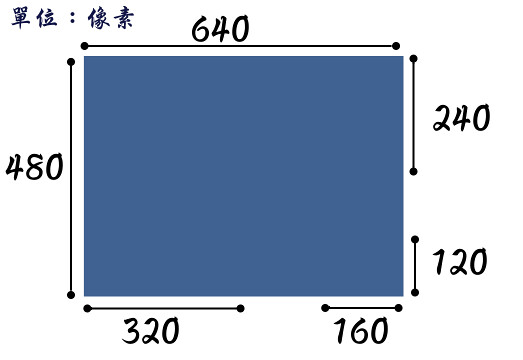
●調整大小、位置
C.G.K-Link 發表在 痞客邦 留言(0) 人氣(371)

各位好!為了使新手也能快速的讓自己的遊戲畫面能夠提升品質,
特此整理了一般常見的更改標題的方式,包含了以下內容:
●更改選項文字
●調整選項框大小
C.G.K-Link 發表在 痞客邦 留言(0) 人氣(2,099)
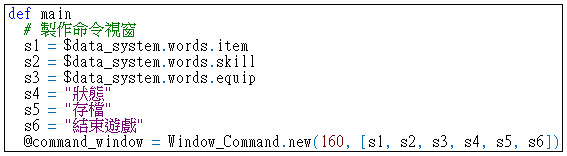
很多RPG Maker初學者,玩過別人製作的遊戲,總會發現裡面有「自製選單」
而且是從RPG Maker 2000 的時代就有了,可見是用事件做出來的。
不少RPG Maker 都想要自己有一個,這樣一個可以自訂功能的漂亮選單
事實上,這樣的選單。
其實只是做出一個「圖形使用者介面( Graphic User Interface,GUI )」而已
不過,這個UI,不只是美化了遊戲本身,更可以讓玩家可以更直覺的去找到他要的功能。
因此,為了滿足各位初學者的需要
這邊特地寫了一個完整教學,讓大家可以學習自己寫一個自製選單
為了怕大家還是看不懂,這邊有一個範例檔可以下載 (和下面程式碼一模一樣),至少讓你可以用摸的也摸出來!
[ 按此下載範例檔 ]
然後,教學正式開始!!
C.G.K-Link 發表在 痞客邦 留言(0) 人氣(1,626)
昨天睡前亂逛網頁的時候偶然發現了這個。不知道有沒有人PO過。
好像是JOJO的奇妙冒險風格的FLASH~
(我沒有看過所以不是很清楚,不過他的JOJO大概是這個意思吧?)
研究了一下發現挺好玩的XDDDD
還可以應用在RM上,所以就試著分享給大家了~
適用於→想走成熟韻味風格臉圖的大大們。
基於有趣順便做了應用教學(?)~
角色藍本就用我目前還在構想中的遊戲人物吧~
請點選觀看圖片目前電腦裡面只存了這張他們的圖......
所以只有一個人不是Q版可以對照......
首先機能介紹~
其實部份不用刻意解說,因為看了就知道XDDD
所以就把不是完全漢字的解釋一下好了。
進入網頁後一定會先看到
︱ ̄ ̄ ̄ ̄︳
︱ 遊ぶ ︳
︱ˍˍˍˍ︳
長這樣子的按鈕,不用管他直接按下去~
然後就會出現一個帥哥,超有型的ˇˇ(這不是重點)
可以從右邊的選項去修改人物。
[眉]和[目]都會有個[たれ つり]的選項,這個是[垂 吊]的意思。
拿眼睛來講就是眼角的下垂或上吊,總之就是旋轉的意思。
(沒辦法轉360度......不然就可以搞個很有趣的直立式眼睛了......)
[輪郭]就是臉的輪廓,這不是他打錯字(廢話)
[肌の色]是皮膚的顏色,雖然這個大家應該都懂吧......
還可以變成納美克星人的顏色喔☆
[その他](其他)
裡面的[ヒゲ]是鬍子。(我愛八字鬍
[ほっぺた]是臉上的東西,雀斑傷疤淚痣等。
最重要的是(也許也最不重要),是[戻る]是回到最初的選項頁,
常逛日站找素材的一定也常會看到這個,所以我這解說根本多此一舉嘛.....(你終於知道了
好,接下來繼續吧~來動手做角色臉圖囉!
不過要怎麼做就請自己研究,在這裡千夜只簡單說明應用方法。
所以請不要抱太多期待喔<(_ _)>
※注意:請善用鍵盤上的螢幕抓圖鍵和小畫家,不需要搞懂太高難度的繪圖軟體,只要大致了解小畫家的功能就足夠了。
中級>>
達成目標:簡易修圖,情緒的表現。
※需求:你必須有滑鼠。
使用的角色藍本:魔王軍師月里~
請點選觀看圖片
然後來做出害羞的表情~
修改嘴巴和加上[その他]裡面有的紅暈~(紅暈在[汗]的最後一個)>>
請點選觀看圖片
加上幾滴汗的害羞表情~臉上的汗和旁邊的汗是用小畫家完成的>>
請點選觀看圖片
高級(?)>>
達成目標:更上一層樓的修改,加上合成作用。
※需求:請一定要知道小畫家不只可以開一個視窗,它可以有無限個小畫家(小畫家:你關閉了一個我,我還有千千萬萬個我)。
會使用小畫家的套索選取功能。
使用的角色藍本:公主阿夕亞~
請點選觀看圖片
這次高級(?)所要做到的是合成+新增人物裝飾的目的,藉以完成這個可愛的小公主ˇ
我想做出小公主戴著貓耳帽、髮夾,還有穿上她的衣服,並且眨一隻眼睛吐舌頭的可愛模樣ˇˇ
首先先完成最基本的>>
請點選觀看圖片
因為他沒有只能眨一隻眼的機能,所以再做一個閉起眼睛的>>
請點選觀看圖片
然後就利用套索工具,把要眨起來的那隻眼睛框起來,按下複製或剪下,貼在眼睛張開的小公主上。
要反過來也是可以的~不過合成的時候請注意位置要對好,不然銜接會很詭異......
然後善用筆刷工具、橡皮擦工具、滴管工具、油漆桶工具等加上貓耳帽、髮夾和衣服。
(詳情要怎麼加千夜就不說了,請發揮自己的想像力吧XD)
最後畫上紅暈和嘴巴~
如果覺得她本來臉上的一些線條看起來很礙眼,就把它去除掉吧!
最後可愛的小公主完成ˇˇ>>
請點選觀看圖片
看!是不是也是個正妹啊~XDDDD
P.S1.:ヌケサク的字可以自己修改,但是他對應的好像是日文鍵盤,
用羅馬拼音輸入法或是中文輸入法是沒有用的。
也可用利用鍵盤操作(Tab和Enter),真人性化XD
P.S2.:如果要做出去背效果的臉圖,請記得背景不要選那種有圖案的,要用純色的。
P.S3.:最上面的圖當中唯一有一個人沒有用到......可憐的魔王佑司啊......
因此,最後加個
無關緊要的>>
請點選觀看圖片
修改:衣服變色,擦除多餘線條>>
請點選觀看圖片喔!我發現帥哥了!!(被打
希望有幫到大家,可以為遊戲裡的人物臉圖多點變化~
轉載自
http://forum.gamer.com.tw/G2.php?bsn=04918&parent=1801&sn=2247&lorder=1&ptitle=%E2%97%8F+%E8%BB%9F%E9%AB%94%E7%A8%8B%E5%BC%8F%E5%8D%80
C.G.K-Link 發表在 痞客邦 留言(0) 人氣(4,081)