- 11月 19 週五 201020:14
《魔獸世界:浩劫與重生》繁體中文版 2010/10/18
- 10月 25 週一 201007:38
《魔獸世界:浩劫與重生》現場發表會最新資訊搶先報導

- 10月 25 週一 201007:37
《魔獸世界》電影劇情走向確定 Blizzard 新 MMO 處於早期開發階段

- 10月 07 週四 201008:10
[製作:教學]簡易地圖教學6:天上世界

簡單的說,就是天界或天堂。
其實呢,我覺得天上世界不用內建地圖做,
改用「簡易地圖教學5:世界地圖」說的方法-找圖然後設置遠景。
的方式會比較像天堂啦。
但是,既然是地圖教學的話,就使用內建地圖吧。
第一步:畫出一個大概。
第二步:描細節。
--注意接痕不要太死,雲很少有方的吧。
第三步:加房屋、雕像等等。
--注意看囉,選起來的地方
--嘿,拉開了!
--再畫一下就變成寬的房屋了
第四步:在雲之上再加雲
這樣就完成啦!
2010/8/4 修改
到時候空白沒畫到的地方會被 天上世界 的遠景圖補滿,
如果不滿意那張遠景圖的話,就找吧。(之前有貼,不過現在包子了,故刪)
- 10月 07 週四 201008:09
[製作:教學]簡易地圖教學5:世界地圖

地圖的風格大概是這樣(取自寶箱):
會用上的工具:Photoshop、RMXP、R魂!(?)
聽音樂吧
建議把圖點開來看喔!
一、繪製世界地圖
開 Photoshop (用6.0以上都可以,6.0之下的版本我沒試過)
第一步:開新檔案。
第二步:選濾鏡-演算上色-雲狀效果
第三步:接著選調整-亮度/對比
--調對比到這種地步
第四步:選取-顏色範圍
--開始填色(用Ctrl+刪除鍵)
--填完了
第五步:用加深工具沿著邊緣畫一次
--畫完之後就像這樣
第六步:打上字+做效果
--點選紅框圈起來的地方,會跑出一個視窗,可以做文字特效
--額外可以選擇用在地圖上的效果(可用可不用)
--用了粗粉蠟筆的效果,大概是這樣。
第七步:存檔。
地圖製作的方面告一段落,接下來就是用上去了。
二、用在RMXP中
首先,把圖檔放在 Graphics\Panoramas 資料夾中。
第一步:開資料庫-地圖設定增加一個新地圖
第二步:點紅圈圈起來的地方的小三角形,跳出一個視窗,就可以選了。
第三步:新增一個地圖,選擇剛剛設定的世界地圖。
這樣就完成啦!
這一次的效果圖:
- 10月 07 週四 201008:03
[製作:教學]簡易地圖教學4:城堡室外

提示:畫建築物主要的要求是對稱。
(不過,如果你想畫不對稱也沒關係,畢竟哥德式的城堡也不是對稱的。)
第一步:先畫出一個大概
第二步:增加一些細節
第三步:加上窗戶(窗戶是屋子的靈魂,但是太多則不好,適量即可。)
第四步:加上裝飾物,完成!
那大門呢?
大門請用行走圖做:171-Door02
- 10月 07 週四 201008:01
[製作:教學]簡易地圖教學3:下水道

說實在,一般的下水道前三張就搞定了。
不過為了考慮有人會想做可以跑到水裡的設定,所以多了後六張。
那就開始吧!
第一步:畫出個大概
第二步:畫出細節
--再加一點細節,完成。
如果要設定可以跑到水裡的話,請開資料庫-地圖設定,設置可以通行。
--再設置「草木茂盛處」,這樣人物行走圖下面就會虛掉(偷懶的方法|||)
不偷懶的方法,開Photoshop編輯角色的行走圖
第一步:把索引色改成RGB色彩,就可以編輯了。
第二步:把下半身剪下來,變成另一層
第三步:到右邊圖層(Layer)那欄調整透明度,存檔。
第四步:「設定移動路線」變更行走圖(這樣開選單顯示的就是原本的行走圖),上面是變成原本的,下面是變成在水裡的。
這樣就完成了!
效果圖:
- 10月 07 週四 201008:00
[製作:教學]簡易地圖教學2:森林

提示:
畫森林這種自然的東西,可以盡量用鉛筆工具畫,
用方型之類的話看起來會比較像人工的。
(不過如果要的是這種效果的話就另當別論啦。)
第一步:先畫出大概
--標明一下路線
第二步:沿著路線畫樹
--在第三層畫這個地圖物件,比較有森林的感覺
第三步:回第一層畫出樹蔭、湖等。
第四步:加一些細節,花草、樹幹等。
這樣就完成啦!
- 10月 07 週四 201007:58
[製作:教學]簡易地圖教學:雪山山道

這是「雪原」的地圖。
第一步:在第一層先畫出個大概
第二步:加上一點細節
第三步:把山自然的凹凸表現出來
第四步:把樹、花草等等的加上去
最後,再開公共事件-地圖,設雪原的遠景(因為原本是空的)
這樣就完成啦!
- 10月 07 週四 201007:57
[製作]詳細圖解更改主選單
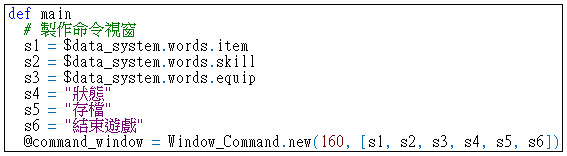
這次一樣是新手適用的圖解說明~
含有以下內容,都是最基本的:
●更改選項文字內容
●調整大小、位置

 ---遊戲開發相關--- (2)